Tutoriel — Process d'inventaire
Process d'Inventaire
Guide pas à pas pour réaliser un inventaire physique de votre stock sur StockTracker — de la consultation des articles au comptage validé.
Introduction
L'inventaire permet de comparer les quantités théoriques (celles enregistrées dans l'application) avec les quantités réellement comptées dans vos dépôts et magasins. Il garantit que votre stock reflète la réalité et facilite la détection des écarts — manquants, surplus ou erreurs de saisie. Ce guide vous accompagne pas à pas, depuis l'écran Articles jusqu'à la validation finale de votre comptage.
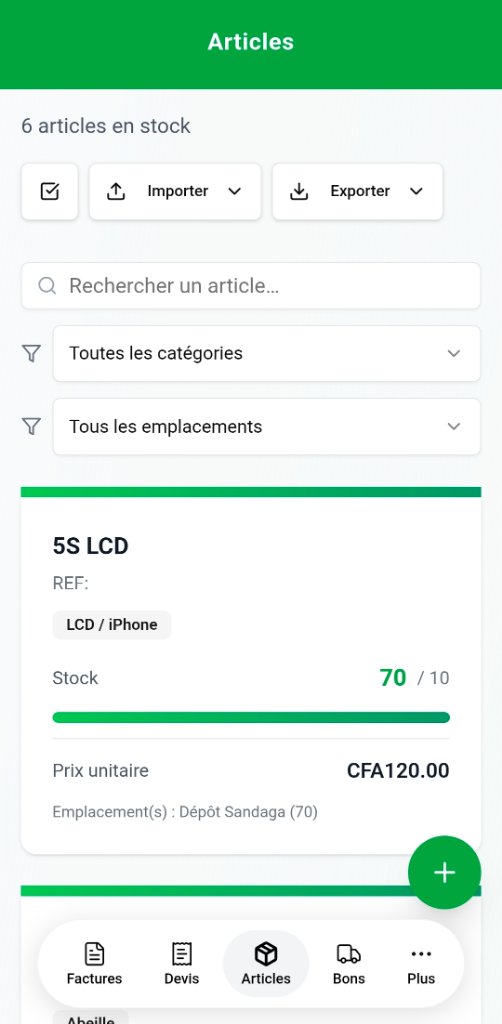
Consulter vos articles
L'écran « Articles » est votre point de départ. Il liste tout votre stock avec, pour chaque produit, la quantité disponible, le seuil de réapprovisionnement, le prix unitaire et les emplacements de stockage.
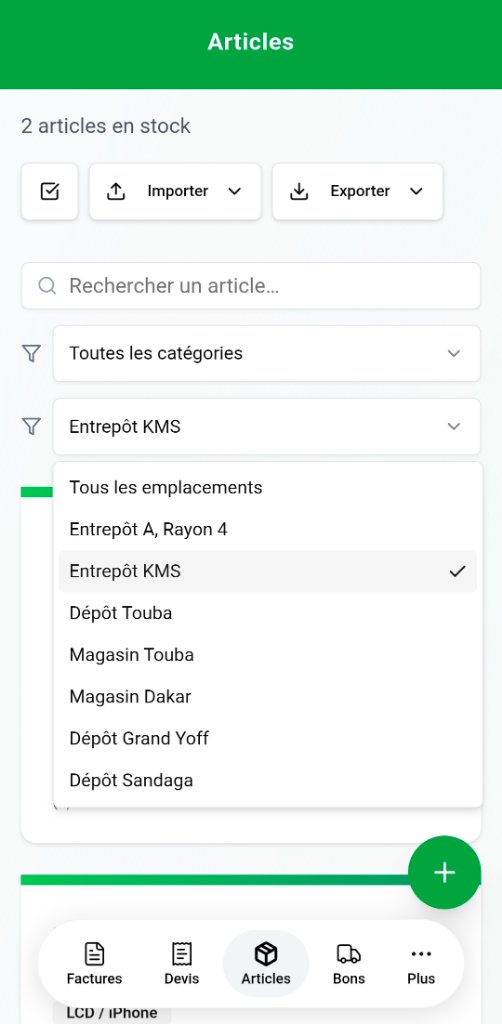
Filtrer par emplacement
Ouvrez le filtre « Emplacements » pour ne visualiser que les articles stockés dans un dépôt ou magasin précis. Cette sélection facilite la préparation de votre inventaire, site par site.
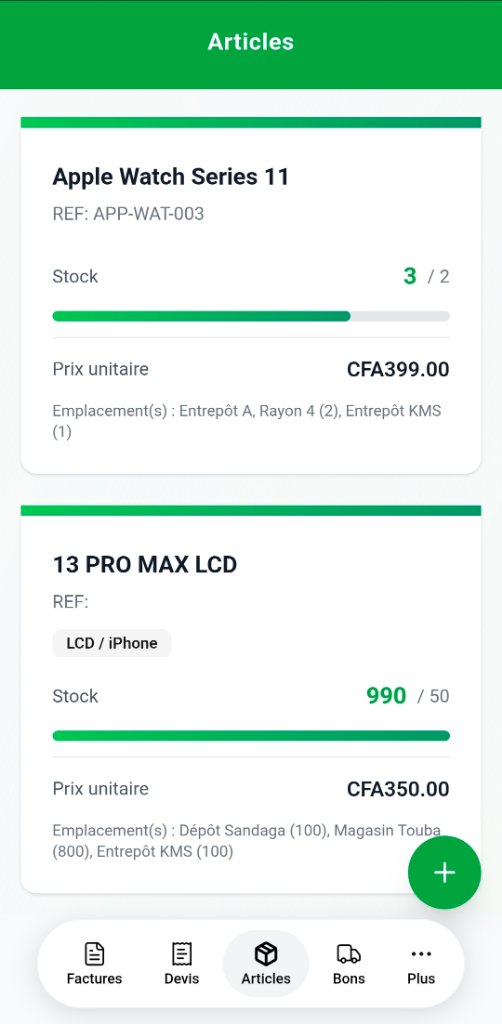
Vérifier la répartition par emplacement
Sur chaque fiche article, la ligne « Emplacement(s) » détaille la quantité présente dans chaque dépôt ou magasin. Vous savez ainsi exactement où se trouve chaque unité de stock.
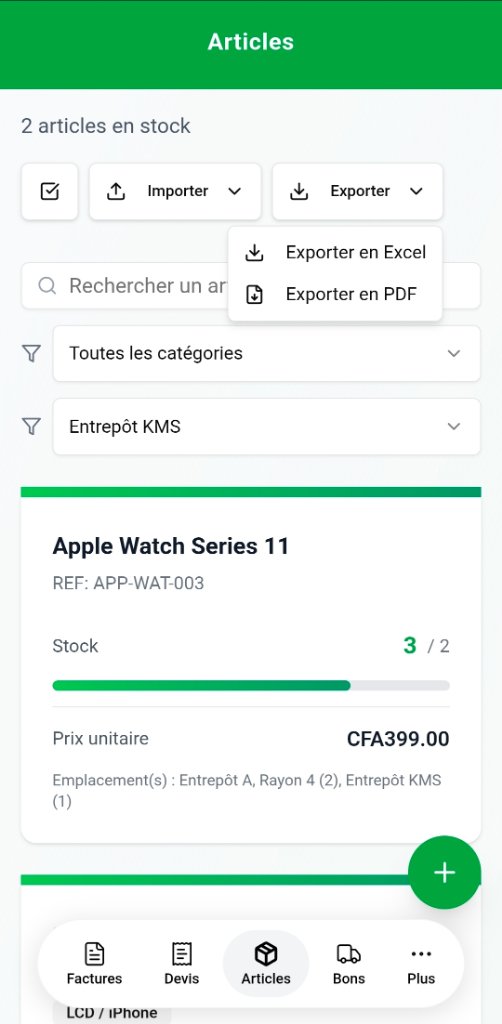
Exporter votre stock
Le bouton « Exporter » permet de générer un fichier Excel ou PDF de votre stock. Utile pour préparer un inventaire hors-ligne, archiver un état du stock ou le partager avec votre équipe.
Ouvrir le module Inventaire
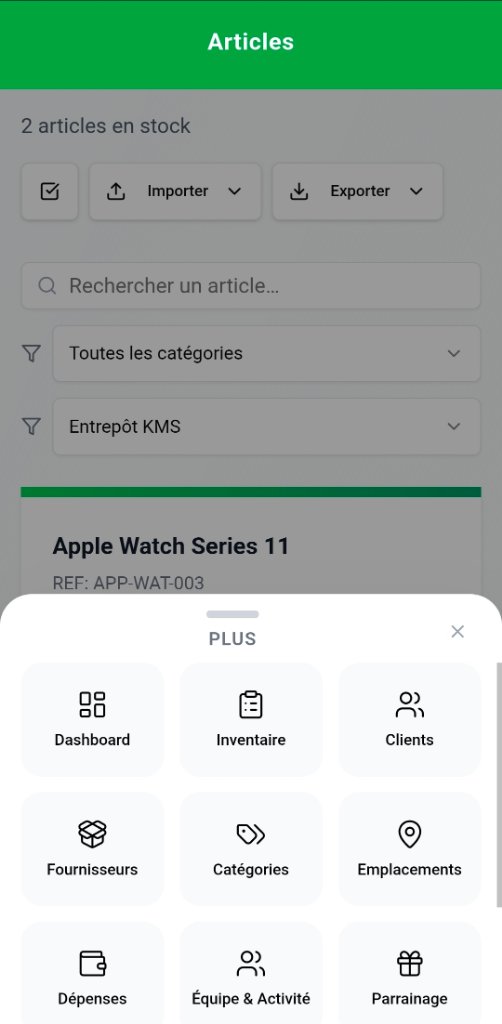
Touchez le bouton « Plus » en bas de l'écran pour ouvrir le menu des modules, puis sélectionnez « Inventaire ». Ce module vous guide dans le comptage physique de votre stock.
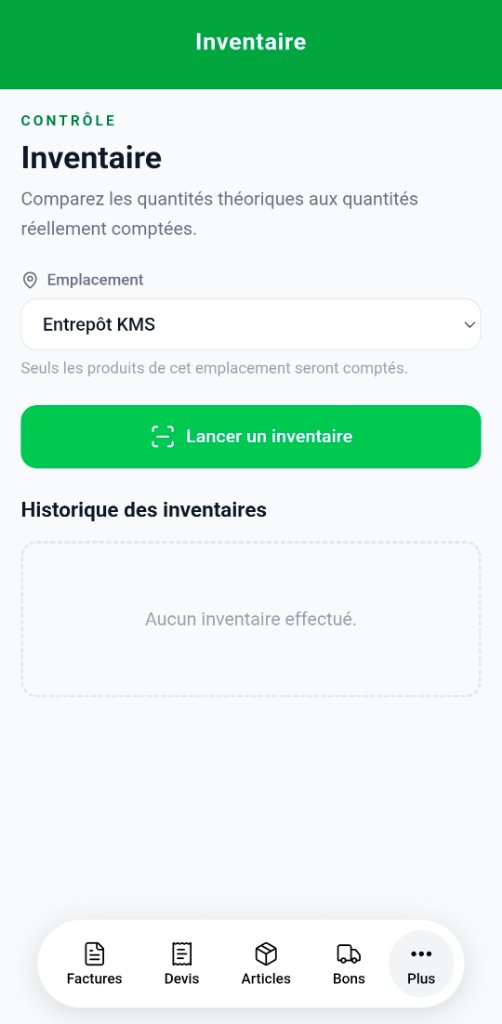
Choisir un emplacement et lancer le comptage
Dans le module Inventaire, sélectionnez l'emplacement à inventorier dans la liste déroulante, puis touchez « Lancer un inventaire ». Seuls les produits présents dans cet emplacement seront proposés au comptage.
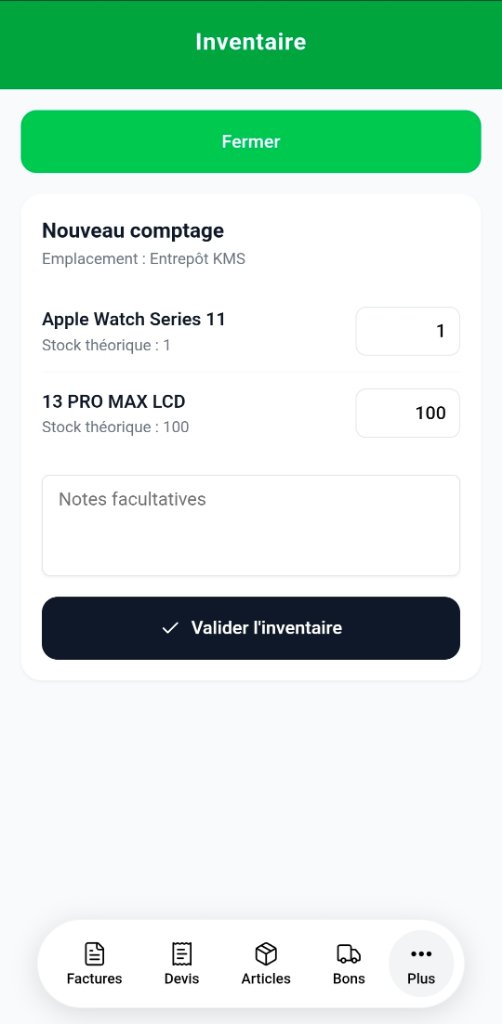
Saisir les quantités comptées
Pour chaque produit de l'emplacement, comparez le stock théorique (affiché) à la quantité réellement comptée. Saisissez le chiffre compté dans le champ prévu. Ajoutez des notes si nécessaire, puis touchez « Valider l'inventaire ».
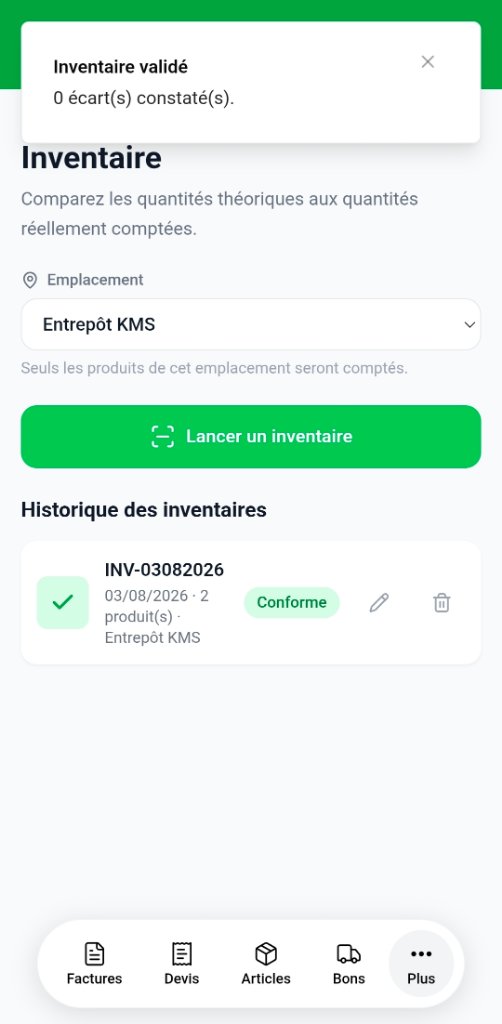
Valider et consulter les écarts
Une notification confirme la validation et indique le nombre d'écarts constatés. L'historique conserve chaque inventaire (référence, date, produits, emplacement) avec son statut « Conforme » ou non. Vous pouvez modifier ou supprimer une entrée à tout moment.
Vous êtes prêt !
Réalisez régulièrement vos inventaires — emplacement par emplacement — pour maintenir un stock fiable et détecter les écarts dès leur apparition.